Xác minh Google Maps khi không nhận được mã PIN
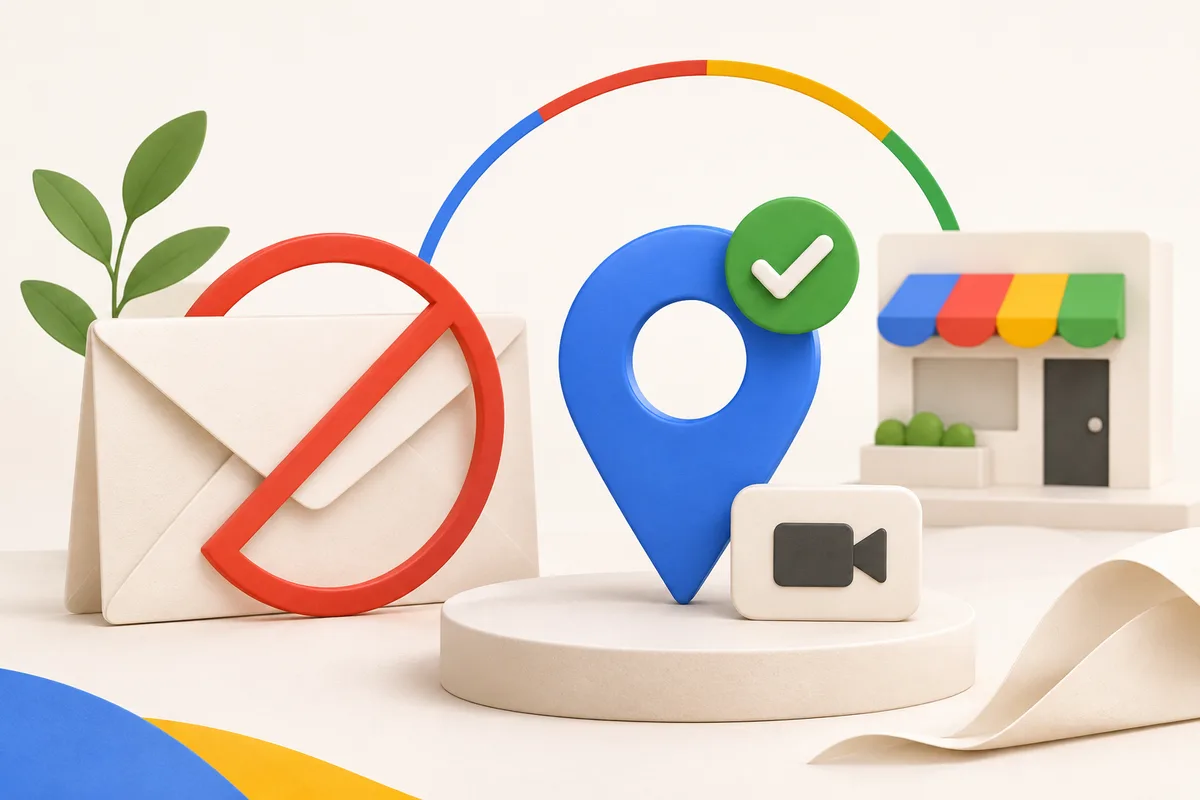
Bạn đã yêu cầu gửi thư xác minh Google Maps và được thông báo thư sẽ đến trong khoảng thời gian dự kiến. Nhưng rồi 2 tuần, 1 tháng, thậm chí 2 tháng trôi qua… hòm thư của bạn vẫn trống rỗng.
Đây là tình huống khá thường gặp, nhất là với địa chỉ phức tạp. Bài viết này của SEOGMAP tổng hợp những lựa chọn bạn có thể có. Phương thức xác minh do Google quyết định theo từng hồ sơ; hãy đối chiếu với hướng dẫn xác minh chính thức của Google.
1. Tại sao bạn không nhận được thư mã PIN?
- Địa chỉ không rõ ràng: Google Maps gặp khó khăn với các địa chỉ kiểu “Thôn X, Xã Y” hoặc số nhà xuyệt quá nhiều (ví dụ: 12/5/3A).
- Dịch vụ bưu chính: Thư Google gửi từ nước ngoài về, là dạng bưu thiếp thường, rất dễ bị thất lạc hoặc người giao thư không tìm được người nhận.
- Lỗi hệ thống: Đôi khi Google bị “treo” lệnh gửi mà không báo lỗi.
2. Đừng bấm “Gửi lại thư” quá nhiều lần!
Đây là sai lầm phổ biến nhất. Khi quá 14 ngày, bạn nóng lòng bấm “Gửi lại mã”.
- Hậu quả: Mỗi lần bấm, mã cũ bị hủy. Giả sử hôm nay thư đợt 1 về đến nơi, bạn nhập vào sẽ báo “Mã không hợp lệ” (vì bạn đã lỡ tay yêu cầu mã đợt 2).
- Lời khuyên: Chờ hết thời gian dự kiến trước khi yêu cầu lại. Nếu Google hiển thị phương thức khác cho hồ sơ của bạn, hãy cân nhắc chuyển sang phương thức đó.
3. Giải pháp thay thế: Xác minh qua Video (Video Verification)
Với nhiều hồ sơ, Google cung cấp xác minh bằng video. Bạn không tự chọn được phương thức: các lựa chọn hiển thị phụ thuộc vào loại hình, địa điểm và lịch sử hồ sơ.
Gợi ý quay video theo yêu cầu của Google:
Làm theo hướng dẫn hiển thị trong ứng dụng. Thông thường, video cần quay liên tục, không cắt ghép, và cho thấy:
- Vị trí: Biển tên đường, cửa hàng lân cận hoặc khung cảnh xung quanh giúp xác định đúng địa điểm.
- Biển hiệu doanh nghiệp: Quay rõ biển hiệu cửa hàng của bạn tại đúng địa chỉ đó.
- Quyền quản lý: Bằng chứng bạn có quyền tại địa điểm, ví dụ mở khóa cửa, khu vực chỉ nhân viên vào được, máy tính tiền hoặc dụng cụ làm việc.
Lưu ý: Tải video lên trong luồng xác minh của Google Business Profile. Google xem xét video và có thể mất vài ngày; không có cách nào bảo đảm video được chấp nhận.
4. Gửi yêu cầu hỗ trợ cho Google
Nếu không có phương thức phù hợp hoặc video bị từ chối, hãy liên hệ hỗ trợ Google Business Profile.
- Bước 1: Truy cập Google Business Profile Help.
- Bước 2: Chọn doanh nghiệp cần hỗ trợ -> Chọn vấn đề “Verification” (Xác minh).
- Bước 3: Chọn kênh liên hệ đang được cung cấp cho hồ sơ của bạn.
- Bước 4: Điền biểu mẫu và đính kèm ảnh thực tế hoặc giấy tờ nếu biểu mẫu yêu cầu.
Mẹo nhỏ: Chuẩn bị sẵn giấy tờ có tên và địa chỉ khớp với hồ sơ (giấy phép kinh doanh, hóa đơn tiện ích) để cung cấp khi được hỏi.
5. Khi nào nên nhờ hỗ trợ?
Đôi khi, dù bạn làm đúng mọi bước, Google vẫn treo trạng thái “Đang xử lý” (Processing) hoặc “Cần xác minh thêm”. Điều này thường xảy ra với các ngành nghề nhạy cảm (như Sửa chữa điện lạnh, Hút hầm cầu, Tài chính…) hoặc khu vực có quá nhiều Map spam.
Không có đơn vị nào có “độ ưu tiên” với Google để đẩy nhanh việc xét duyệt. Một bên hỗ trợ chỉ có thể giúp bạn rà lại thông tin, chuẩn bị bằng chứng và theo dõi đúng kênh chính thức.
SEOGMAP có thể hỗ trợ:
- Đối chiếu hồ sơ với nguyên tắc và điều kiện đủ tư cách hiện hành của Google.
- Chuẩn bị lại video và bằng chứng khi hồ sơ bị treo hoặc video bị từ chối.
- Chuẩn hóa thông tin sau xác minh. Hồ sơ đã xác minh vẫn có thể bị Google xem xét lại nếu thông tin thay đổi hoặc vi phạm chính sách.
Xem dịch vụ SEO Google Maps hoặc liên hệ Zalo SEOGMAP. Thời gian xét duyệt do Google quyết định. Nếu hồ sơ bị tạm ngưng thay vì chờ xác minh, xem hướng dẫn khôi phục hồ sơ bị tạm ngưng.
Bài liên quan
-
Kiến thức Google MapsHướng dẫn tạo Google Business Profile đúng điều kiện và nguyên tắc
Hướng dẫn tạo hồ sơ doanh nghiệp trên Google Maps: chuẩn bị thông tin, chọn danh mục, xác minh và hoàn thiện hồ sơ.
-
Kiến thức Google Maps · Kỹ thuậtKhôi phục Google Business Profile bị tạm ngưng: lý do, bằng chứng và kháng nghị
Hồ sơ Google Maps bị tạm ngưng hoặc hạn chế? Hướng dẫn xem lý do và chính sách liên quan, sửa vi phạm, chuẩn bị bằng chứng và gửi kháng nghị qua công cụ chính thức của Google.

-
Kiến thức Google MapsSEO Maps là gì và cần làm gì để tối ưu hồ sơ Google Maps?
Tìm hiểu SEO Maps, các yếu tố xếp hạng địa phương và cách tối ưu danh mục, thông tin, hình ảnh, bài đăng và đánh giá trên Google Business Profile.